网卡静态路由设置
Windows 网卡静态路由设置指南
在多网卡环境下(比如同时连接有线和无线),经常会遇到特定网段需要走指定网卡的需求。本文详细介绍如何通过修改 Windows 路由表实现精准流量控制。
📋 应用场景
当你的电脑同时连接了多个网络时,比如:
- 🔌 有线网卡:访问公司内网 / 互联网
- 📶 无线网卡:访问特定设备网段(如 192.168.0.0/24)
默认情况下 Windows 会根据路由优先级选择网卡,这可能导致访问特定设备时走了错误的网卡。通过静态路由可以强制指定网段走特定网卡。
🔧 配置步骤
第一步:以管理员身份打开命令提示符
配置路由表修改需要管理员权限:
- 按下
Win + X快捷键 - 选择 “Windows PowerShell (管理员)” 或 “命令提示符 (管理员)“
第二步:查看网卡信息采集
在配置路由之前,需要先获取两个关键信息:网关地址 和 接口编号。
1️⃣ **获取无线网卡网关
ipconfig在输出中找到你的无线网卡,记录下网关地址:
无线局域网适配器 WLAN:

   连接特定的 DNS 后缀 . . . . . . . :
   本地链接 IPv6 地址. . . . . . . : fe80::xxxx:xxxx:xxxx:xxxx%20
   IPv4 地址 . . . . . . . . . . . . : 192.168.0.100
   子网掩码  . . . . . . . . . . . . : 255.255.255.0
   默认网关. . . . . . . . . . . . . . : 192.168.0.1  ← 记录这个
💡 示例:网关为
192.168.0.1
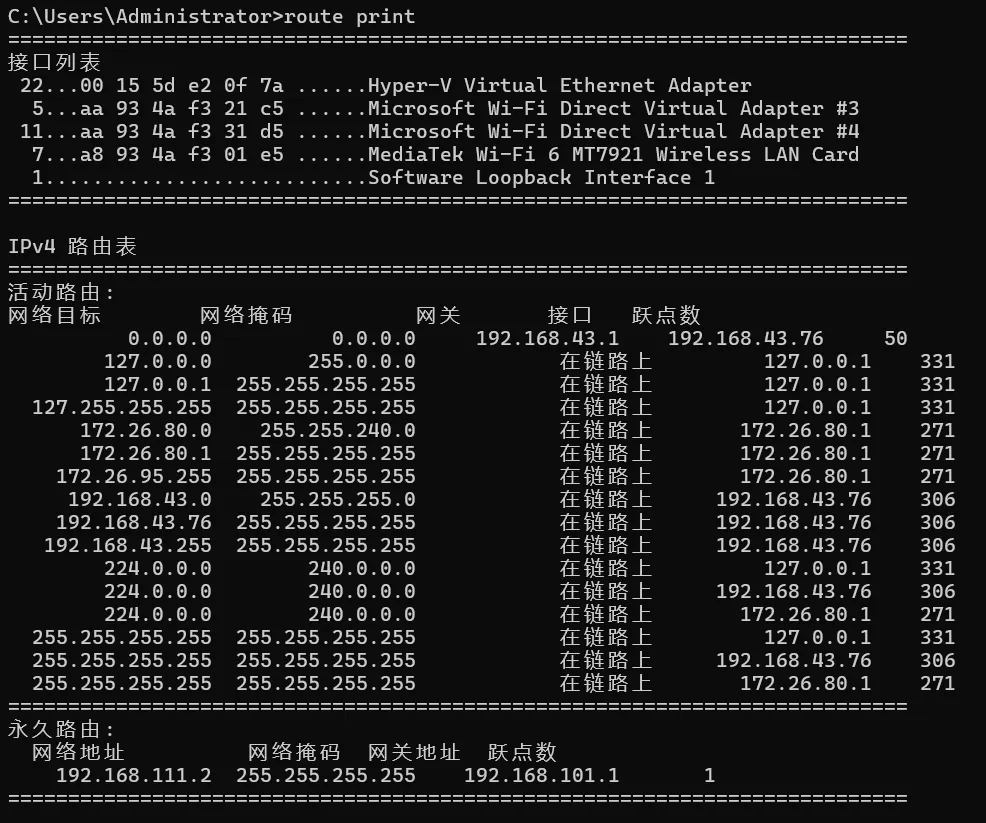
2️⃣ 获取网卡接口编号
route print在输出最上方的 “接口列表” 中找到对应网卡:
===========================================================================
接口列表
 20...xx xx xx xx xx xx ......Intel(R) Wi-Fi 6 AX200 160MHz
  7...xx xx xx xx xx xx ......Realtek PCIe GbE Family Controller
  1...........................Software Loopback Interface 1
===========================================================================
💡 示例:无线网卡接口编号为
20
第三步:添加静态路由
使用以下命令添加永久路由:
route -p add 192.168.0.0 MASK 255.255.255.0 192.168.0.1 IF 20参数说明:
| 参数 | 说明 | 示例值 |
|---|---|---|
-p | 永久路由,系统重启后仍然生效 | - |
192.168.0.0 | 目标网段 | 根据实际网段 |
MASK 255.255.255.0 | 子网掩码(对应 /24) | 根据网段大小 |
192.168.0.1 | 网关地址(第二步获取) | 无线网卡网关 |
IF 20 | 接口编号(第二步获取) | 无线网卡接口号 |
✅ 验证配置
添加完成后,使用以下命令验证路由是否生效:
1. 查看路由表
route print在 “IPv4 路由表” 中应该能看到你添加的路由:
===========================================================================
IPv4 路由表
===========================================================================
活动路由:
网络目标        网络掩码          网关       接口   跃点数
  192.168.0.0    255.255.255.0    192.168.0.1     20       25
2. 测试连通性
# Ping 测试
ping 192.168.0.10
# 追踪路由路径(查看数据包走向
tracert 192.168.0.10如果配置成功,数据包会从指定的无线网卡发出。
📝 常用路由管理命令
| 操作 | 命令 |
|---|---|
| 查看所有路由 | route print |
| 添加永久路由 | route -p add 目标网段 MASK 子网掩码 网关 IF 接口号 |
| 删除路由 | route delete 目标网段 |
| 修改路由 | route change 目标网段 MASK 子网掩码 新网关 |
⚠️ 注意事项
-
管理员权限:所有路由操作都需要管理员权限,否则会提示 “请求的操作需要提升。”
-
永久路由:务必加上
-p参数,否则重启后路由会丢失。 -
接口编号变化:网卡禁用/启用、系统更新后,接口编号可能会变化,需要重新配置。
-
路由优先级:Windows 会优先使用跃点数最低的路由,静态路由优先级高于动态路由。
-
冲突处理:如果有多条路由匹配时,子网掩码越长(网段越精确),优先级越高。
❓ 常见问题
Q: 添加路由后还是不通?
- 检查网关是否正确,确保能 ping 通网关
- 确认接口编号是否正确
- 检查防火墙是否拦截
- 尝试
tracert查看数据包走向
Q: 如何删除错误的路由?
route delete 192.168.0.0Q: 路由添加成功但重启后消失?
检查是否加了 -p 参数,没有该参数添加的是临时路由。
🎯 配置示例
示例:同时配置多个网段走不同网卡
# 192.168.0.0/24 走无线网卡(接口 20,网关 192.168.0.1)
route -p add 192.168.0.0 MASK 255.255.255.0 192.168.0.1 IF 20

# 10.0.0.0/8 走有线网卡(接口 7,网关 10.0.0.1)
route -p add 10.0.0.0 MASK 255.0.0.0 10.0.0.1 IF 7
💡 小技巧:将常用的配置保存为
.bat批处理文件,需要时一键执行即可快速配置。